Les meilleures solutions domotique compatibles entre elles
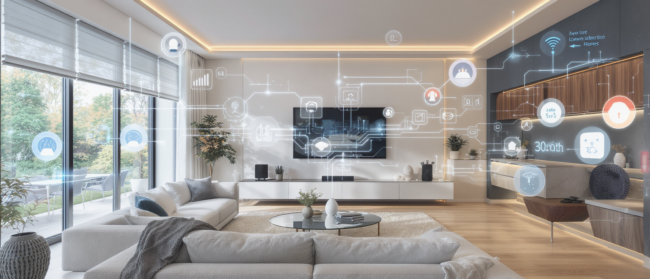
Comprendre la domotique et son rôle central dans la maison connectée moderne La domotique est la fusion des technologies appliquées au domicile, alliant automatisation, informatique et techniques de communication pour créer des systèmes intégrés permettant un contrôle centralisé de l’habitat. Son objectif principal est simple : améliorer le confort des occupants, renforcer la sécurité et optimiser la gestion énergétique de la maison grâce à la technologie IoT (Internet des Objets). Au cœur de cette automatisation se trouve la box domotique, un boîtier indispensable qui centralise et gère tous les appareils compatibles. Ce boîtier sert d’interface entre les divers modules – capteurs, actionneurs, ampoules, prises, interrupteurs connectés – et l’utilisateur, garantissant ainsi une coordination fluide et efficace des différents équipements. Cette centrale domotique permet par exemple de programmer l’ouverture des volets, d’ajuster la température de chaque pièce ou de simuler une présence hors du domicile. Il est important de souligner la diversité des applications de la domotique : la sécurisation des accès par…